

Cách tắt nguồn iPhone 15 bị đơ hiệu quả và an toàn nhất cho thiết bị
Bạn đang tìm cách tắt nguồn iPhone 15 nhưng chưa biết làm sao cho đúng? Dù dùng phím cứng, cài đặt hay phần mềm hỗ trợ, bạn đều có thể thao tác dễ dàng. Bài viết sau sẽ hướng dẫn chi tiết 7 cách tắt nguồn iPhone 15 bị đơ phù hợp cho từng tình huống. Cùng khám phá để chọn ra phương pháp thuận tiện nhất cho thiết bị của bạn!
Contents
- 1 Nguyên nhân khiến không thể tắt nguồn iPhone 15
- 2 Cách tắt nguồn iPhone 15 bằng phím cứng
- 3 Cách tắt nguồn iPhone 15 bằng Cài đặt
- 4 Cách tắt nguồn iPhone 15 bằng Assistive Touch
- 5 Cách tắt nguồn iPhone 15 bằng phần mềm 3uTools
- 6 Cách tắt nguồn iPhone 15 bằng phần mềm iTools
- 7 Cách tắt nguồn iPhone 15 khi bị đơ bằng Hard Reset
- 8 Lưu ý khi tắt nguồn iPhone 15 bị đơ
- 9 Tạm kết
Nguyên nhân khiến không thể tắt nguồn iPhone 15
Việc không thể tắt nguồn iPhone 15 bị đơ có thể đến từ nhiều nguyên nhân như:
- Phần mềm bị treo hoặc xung đột khiến thiết bị mất phản hồi.
- Nút nguồn bị hỏng, liệt phím hoặc kẹt cơ.
- Phiên bản iOS lỗi thời gây xung đột hệ thống.
- Ứng dụng chạy nền nặng, làm máy đơ cứng trong thời gian dài.
Xác định đúng nguyên nhân giúp bạn chọn được cách tắt nguồn iPhone 15 bị đơ phù hợp và an toàn nhất.

Cách tắt nguồn iPhone 15 bằng phím cứng
Đây là phương pháp phổ biến nhất và được nhiều người dùng áp dụng khi thiết bị hoạt động bình thường. Cách thực hiện rất nhanh gọn:
Bước 1: Nhấn giữ đồng thời nút nguồn và nút tăng âm lượng trong vài giây.
Bước 2: Khi màn hình hiển thị thanh “Trượt để tắt nguồn”, hãy vuốt sang phải.
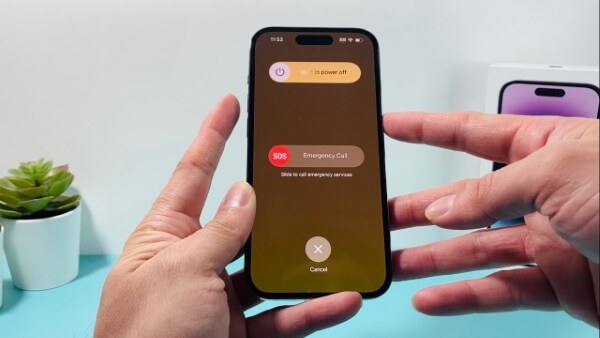
Bước 3: Điện thoại sẽ tự động tắt sau vài giây.
Khi muốn khởi động lại thiết bị, chỉ cần nhấn giữ nút nguồn cho đến khi logo Apple hiện lên là hoàn tất. Phương pháp này đặc biệt hữu ích khi bạn cần tắt nguồn iPhone 15 bị đơ nhẹ, máy vẫn có phản hồi.
Cách tắt nguồn iPhone 15 bằng Cài đặt
Nếu nút nguồn gặp sự cố hoặc bạn muốn hạn chế thao tác với phím vật lý, đây là giải pháp hữu ích.
Thực hiện như sau:
Bước 1: Mở ứng dụng Cài đặt (Settings) trên màn hình chính.
Bước 2: Chọn Cài đặt chung (General).
Bước 3: Cuộn xuống dưới và nhấn Tắt máy (Shut Down).
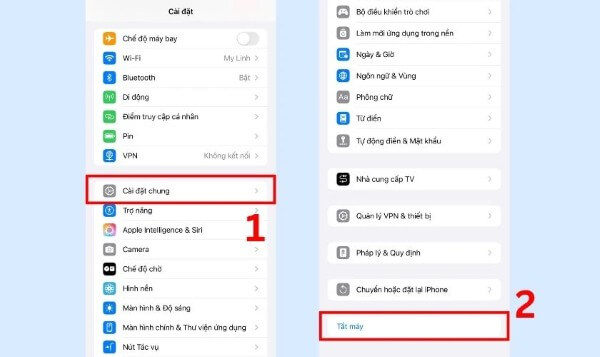
Bước 4: Vuốt thanh Trượt để tắt nguồn để hoàn tất.

Phương pháp này đặc biệt hữu ích trong trường hợp nút nguồn bị liệt hoặc không phản hồi. Khi iPhone 15 bị đơ nhẹ nhưng vẫn truy cập được cài đặt, đây là cách an toàn để tắt máy.
Cách tắt nguồn iPhone 15 bằng Assistive Touch
Tính năng Assistive Touch được thiết kế dành cho người dùng muốn thao tác mà không cần dùng đến phím vật lý. Đây cũng là công cụ cực kỳ hữu ích khi cách tắt nguồn iPhone 15 bị đơ bằng nút vật lý không hoạt động.
Cách thực hiện:
Bước 1: Mở Assistive Touch > Chọn Thiết bị (Device).
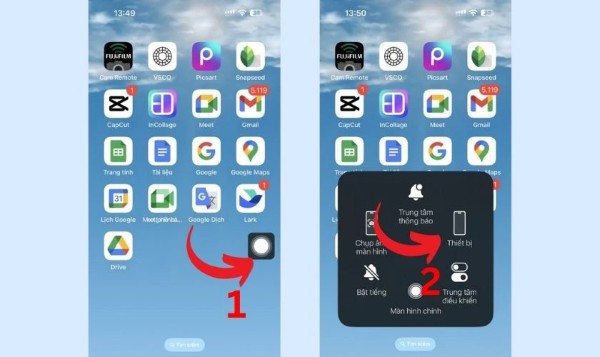
Bước 2: Chọn Thêm (More) > Chọn Khởi động lại (Restart).
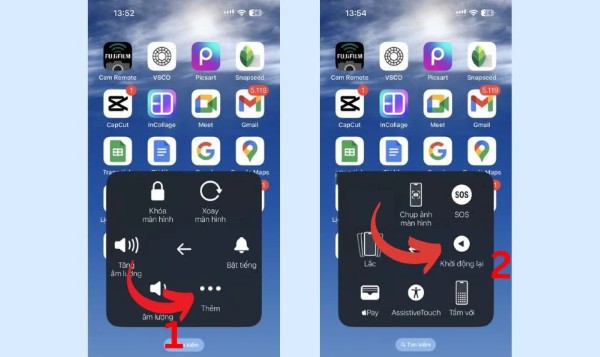
Bước 3: Xác nhận thao tác khi bảng thông báo xuất hiện.
Sau khi hoàn tất, điện thoại sẽ tự tắt nguồn và khởi động lại. Tuy không phải tắt hoàn toàn, nhưng giúp khắc phục tình trạng treo máy nhanh chóng.
Cách tắt nguồn iPhone 15 bằng phần mềm 3uTools
Phần mềm 3uTools trên máy tính giúp quản lý, sao lưu và tắt nguồn iPhone từ xa. Đây là phương pháp lý tưởng nếu iPhone 15 bị đơ nặng và bạn không thể thao tác trực tiếp.
Các bước thực hiện:
Bước 1: Kết nối iPhone 15 với máy tính bằng cáp Lightning.
Bước 2: Mở phần mềm 3uTools trên máy tính và chọn Tin cậy máy tính này trên điện thoại.
Bước 3: Khi phần mềm nhận diện thiết bị, chọn mục Turn Off.

Bước 4: Xác nhận thao tác tắt nguồn.
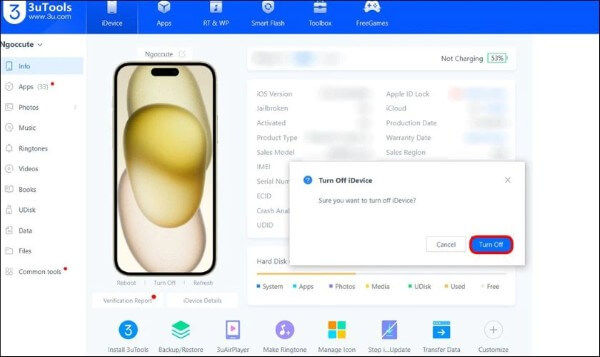
Sau vài giây, thiết bị sẽ tự động tắt. Đây là cách tắt nguồn iPhone 15 bị đơ hiệu quả khi máy không phản hồi cảm ứng.
Cách tắt nguồn iPhone 15 bằng phần mềm iTools
Giống như 3uTools, iTools cũng là công cụ hỗ trợ người dùng iPhone quản lý thiết bị trên máy tính. Khi nút nguồn bị hỏng hoặc thiết bị bị đơ, bạn có thể sử dụng phần mềm này để tắt nguồn an toàn.
Cách thực hiện:
Bước 1: Kết nối iPhone với máy tính thông qua cáp Lightning.
Bước 2: Mở phần mềm iTools và chờ hệ thống nhận diện điện thoại.
Bước 3: Chọn mục Toolbox > Nhấn Shut Down.

Điện thoại sẽ tự động tắt nguồn trong vài giây mà không cần thao tác trực tiếp trên màn hình.
Cách tắt nguồn iPhone 15 khi bị đơ bằng Hard Reset
Khi thiết bị bị đơ hoàn toàn, không thể thao tác cảm ứng hay nút nguồn, Hard Reset là cách duy nhất để ép máy tắt.
Thực hiện như sau:
Bước 1: Nhấn và thả nhanh nút tăng âm lượng.
Bước 2: Nhấn và thả nút giảm âm lượng.
Bước 3: Giữ nút nguồn đến khi màn hình tắt và logo Apple xuất hiện.
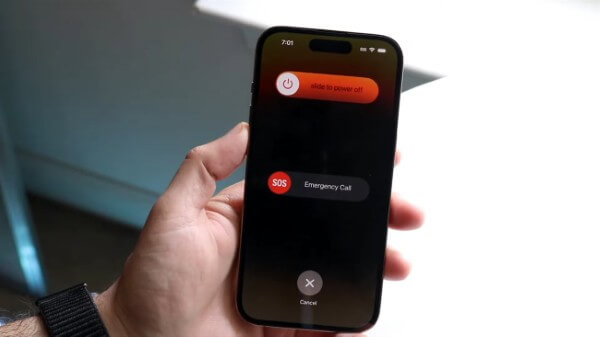
Phương pháp này giúp khởi động lại thiết bị, khắc phục tình trạng iPhone 15 bị đơ cứng hoặc không phản hồi. Tuy nhiên, bạn không nên lạm dụng để tránh ảnh hưởng phần cứng.
Lưu ý khi tắt nguồn iPhone 15 bị đơ
- Không nên giữ nút nguồn quá lâu nếu thiết bị chưa phản hồi, tránh gây xung đột hệ thống.
- Nên sao lưu dữ liệu thường xuyên để tránh mất thông tin quan trọng khi máy bị treo.
- Hạn chế cài đặt ứng dụng không rõ nguồn gốc, vì chúng có thể gây lỗi phần mềm.
- Sau khi Hard Reset, hãy để máy nghỉ vài phút trước khi bật lại để đảm bảo ổn định.
Tạm kết
Trên đây là 7 cách tắt nguồn iPhone 15 bị đơ nhanh chóng và an toàn nhất. Tùy vào tình trạng thiết bị mà bạn chọn phương pháp phù hợp — từ phím cứng, Cài đặt, Assistive Touch cho đến các phần mềm hỗ trợ trên máy tính. Để thiết bị hoạt động ổn định, hãy luôn sử dụng phụ kiện và thiết bị chính hãng. Mua iPhone 15 và phụ kiện chính hãng tại Viettel Store để được đảm bảo chất lượng, bảo hành toàn quốc và nhiều ưu đãi hấp dẫn.