
Nguyên nhân và cách xử lý iPhone bị treo táo hiệu quả
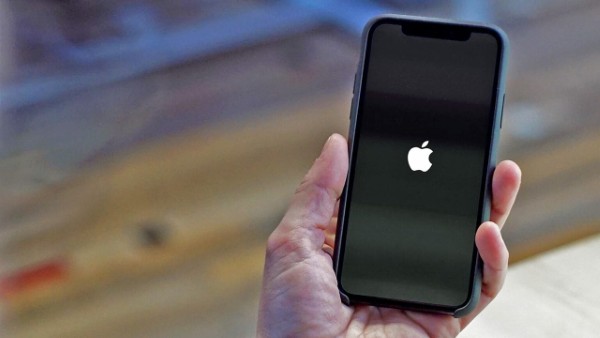
Trong quá trình sử dụng iPhone, không ít người gặp phải tình trạng iPhone bị treo táo, khiến thiết bị chỉ hiện logo Apple mà không thể vào màn hình chính. Tình trạng này không chỉ gây khó chịu mà còn ảnh hưởng đến công việc, giải trí và liên lạc hàng ngày. Đặc biệt, nhiều dòng máy iPhone đều có thể gặp hiện tượng treo táo nhấp nháy, không lên nguồn hay gặp sự cố khi update hoặc reset. Hiểu rõ nguyên nhân và biết cách xử lý kịp thời sẽ giúp bạn khôi phục iPhone nhanh chóng, an toàn và tiết kiệm chi phí.
Contents
Những dấu hiệu iPhone bị treo táo nhấp nháy
Không phải lúc nào tình trạng iPhone bị treo táo cũng dễ dàng nhận ra ngay từ đầu. Đôi khi thiết bị vẫn bật nhưng không phản hồi, khiến người dùng lúng túng và lo lắng. Dưới đây là những dấu hiệu phổ biến giúp bạn nhận biết tình trạng treo táo:
- Khi bật máy, màn hình chỉ hiển thị logo Apple và nhấp nháy mà không vào được màn hình chính.
- Màn hình có thể chuyển sang màu đen hoặc trắng, không phản hồi bất kỳ thao tác nào.
- Không thể tắt nguồn bằng nút nguồn hoặc khởi động lại theo cách thông thường.
- Cảm ứng bị liệt, không thể vuốt hay thao tác gì trên màn hình.
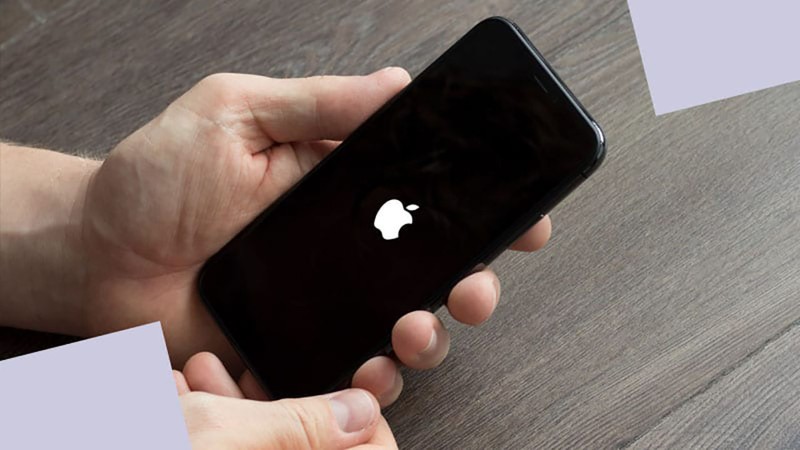
Nếu iPhone của bạn có một trong những dấu hiệu trên, rất có thể thiết bị đang gặp lỗi hệ thống, và bạn cần xử lý sớm để tránh gây hư hỏng thêm. Ví dụ như iPhone 12 Pro Max bị treo táo nhấp nháy hay iPhone 11 bị treo táo nhấp nháy đều thuộc nhóm này.
Nguyên nhân khiến iPhone bị treo táo
Trước khi đi vào các bước xử lý, bạn cần hiểu nguyên nhân khiến iPhone bị treo táo. Những lý do phổ biến bao gồm:
- Lỗi phần mềm và xung đột hệ thống
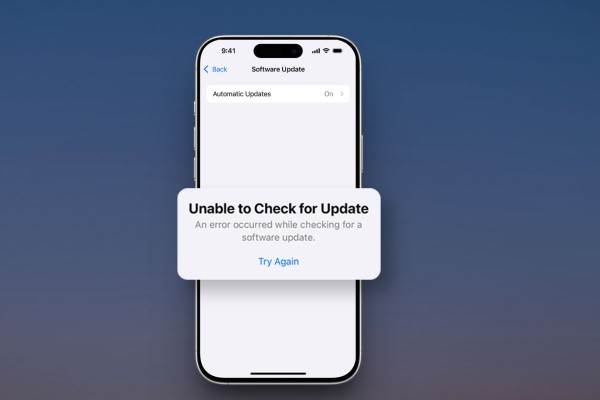
Một trong những nguyên nhân hàng đầu là lỗi phần mềm. Việc nâng cấp iOS bị gián đoạn, cài đặt ứng dụng không tương thích, hay jailbreak thiết bị không đúng cách đều có thể làm hệ điều hành hoạt động sai lệch, dẫn đến tình trạng iPhone bị treo táo nhấp nháy.
- Thiết bị hoạt động quá tải
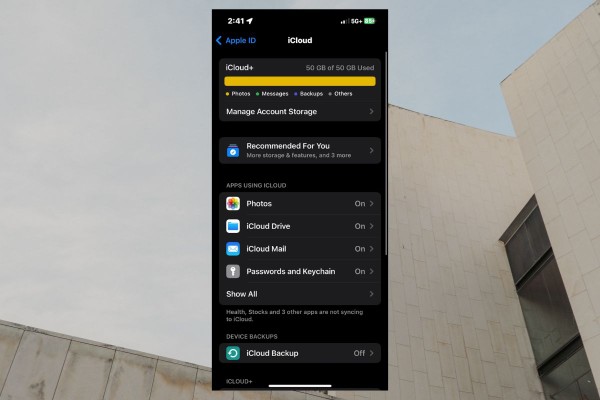
iPhone cũng giống như các thiết bị điện tử khác, khi sử dụng liên tục, mở quá nhiều ứng dụng hoặc chạy nhiều tác vụ nền trong thời gian dài, hệ thống dễ bị quá tải. Điều này khiến máy không xử lý kịp lệnh và dễ dẫn tới treo táo.
- Lỗi khi sạc pin hoặc dùng phụ kiện kém chất lượng
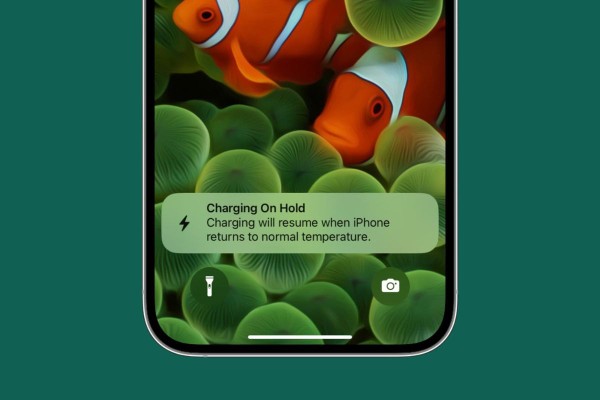
Sử dụng sạc không chính hãng hoặc vừa sạc vừa dùng có thể làm IC nguồn gặp vấn đề. Lâu dài, nguồn điện không ổn định sẽ khiến iPhone hoạt động chậm và dễ gặp tình trạng iPhone bị treo táo không lên nguồn.
- Hỏng phần cứng bên trong
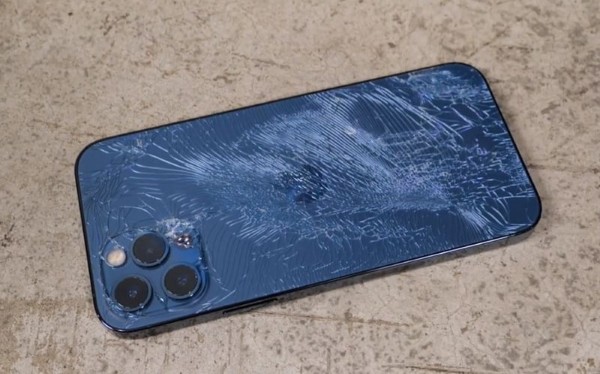
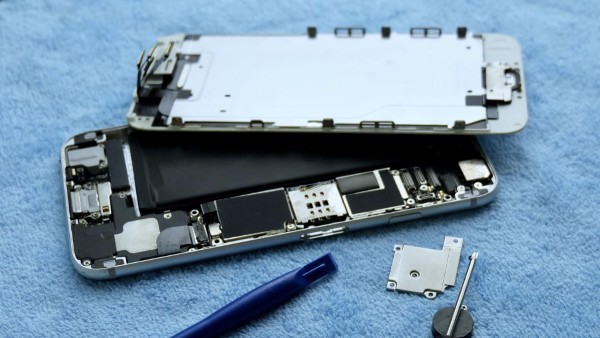
Nếu iPhone từng bị va đập mạnh, rơi từ độ cao hoặc tiếp xúc với nước, một số linh kiện như mainboard, cáp kết nối hoặc IC nguồn có thể bị hỏng. Khi đó, máy sẽ không khởi động đúng cách và chỉ hiện logo Apple.
Cách xử lý khi iPhone bị treo táo
Có nhiều phương pháp để khắc phục tình trạng iPhone bị treo táo, từ đơn giản đến chuyên sâu. Bạn có thể thực hiện theo các bước sau:
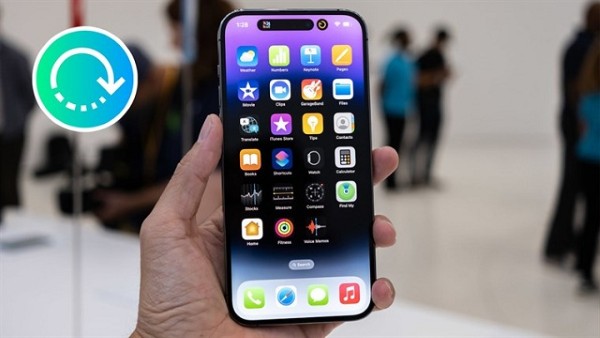
Khởi động lại iPhone
Đây là cách cơ bản nhất để xử lý iPhone bị treo táo khi update hoặc iPhone bị treo táo khi reset. Trước khi thực hiện, hãy để máy nghỉ ít nhất 30 phút nếu bị tắt do hoạt động quá công suất.
- Dòng máy FaceID: Nhấn rồi nhả nhanh lần lượt nút Tăng/Giảm âm lượng. Tiếp tục nhấn giữ nút Nguồn đến khi màn hình xuất hiện logo Apple.
- iPhone 8 trở lên: Thực hiện tương tự FaceID, nhưng giữ nút Side thay vì nút Nguồn.
- iPhone 7: Nhấn giữ cùng lúc nút nguồn và nút Giảm âm lượng đến khi logo Apple hiện lên.
- iPhone 6s trở xuống / iPad có nút Home: Nhấn giữ cùng lúc nút Home và nút Tăng âm lượng đến khi máy hiển thị logo Apple.
Cắm sạc thiết bị
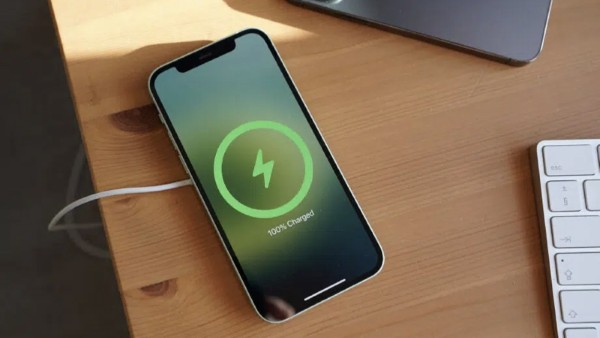
Nếu khởi động lại không hiệu quả, hãy cắm sạc cho iPhone khoảng 1 giờ. Khi pin cạn, màn hình sẽ hiển thị biểu tượng đang sạc sau vài phút. Để điện thoại nghỉ trong khi sạc cho đến khi đầy pin, giúp thiết bị ổn định nguồn điện và khắc phục tình trạng iPhone bị treo táo.
Kết nối iPhone với máy tính để update iOS
Trong trường hợp máy lên nhưng vẫn gặp treo táo, bạn cần dùng máy tính:
Bước 1: Kết nối iPhone/iPad với máy tính có cài iTunes (Windows) hoặc Finder (macOS).
Bước 2: Chạy phần mềm, chọn iPhone trong giao diện iTunes/Finder.
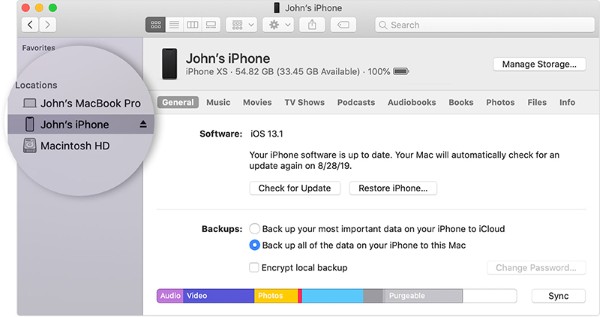
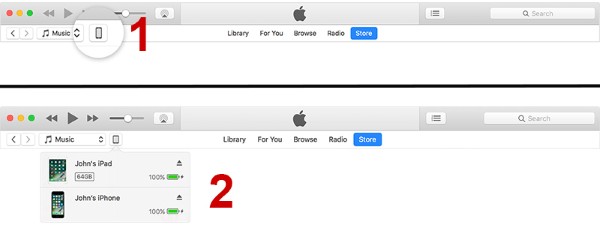
Bước 3: Đưa máy vào chế độ khôi phục (Recovery Mode) theo dòng máy:
FaceID / iPhone 8 trở lên / iPhone 7 / iPhone 6s trở xuống có hướng dẫn tương tự như khởi động lại, nhưng giữ cho đến khi chuyển sang chế độ khôi phục.
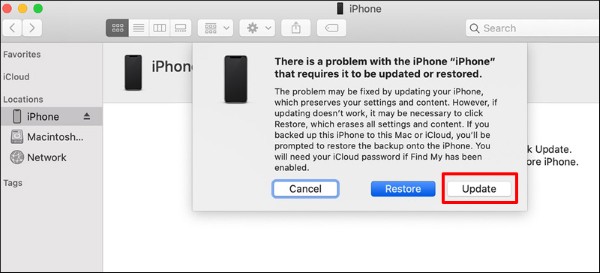
Bước 4: Trên máy tính, chọn Update để cài lại iOS mà không xóa dữ liệu.
Lưu ý: Nếu quá 15 phút, iPhone sẽ thoát Recovery, cần lặp lại thao tác.
Sử dụng phần mềm ReiBoot
ReiBoot của Tenorshare giúp sửa lỗi iPhone bị treo táo nhấp nháy mà không mất dữ liệu:
Bước 1: Tải và cài đặt ReiBoot phù hợp hệ điều hành.
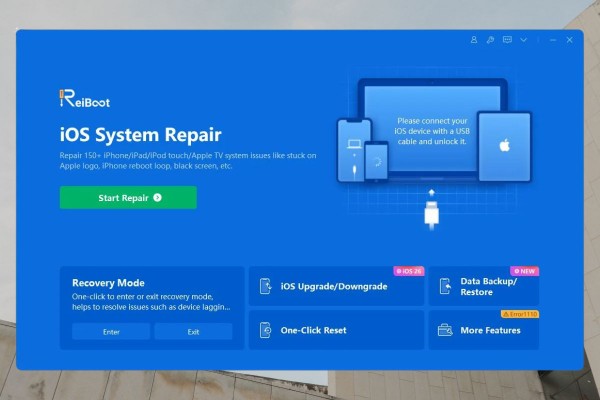
Bước 2: Kết nối iPhone với máy tính bằng cáp USB chính hãng.
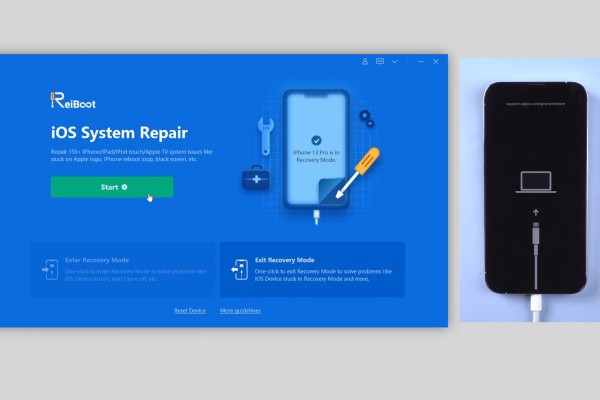
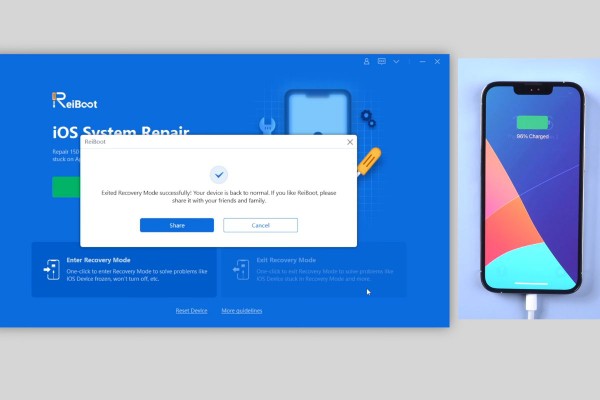
Bước 3: Khi nhận diện thiết bị, nhấn Exit Recovery Mode để đưa máy thoát treo.
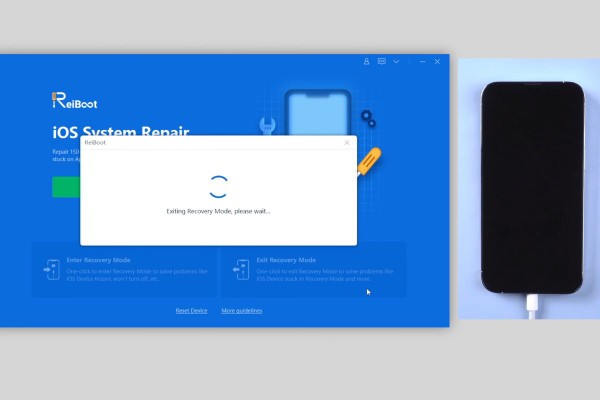
Bước 4: Nếu chưa thành công, chọn Standard Repair để sửa lỗi chuyên sâu, vẫn giữ nguyên dữ liệu.
Sử dụng Dr.Fone Repair
Dr.Fone là phần mềm thay thế iTunes, giúp sửa lỗi treo táo đồng thời sao lưu dữ liệu:
Bước 1: Mở Dr.Fone, chọn mục System Repair.
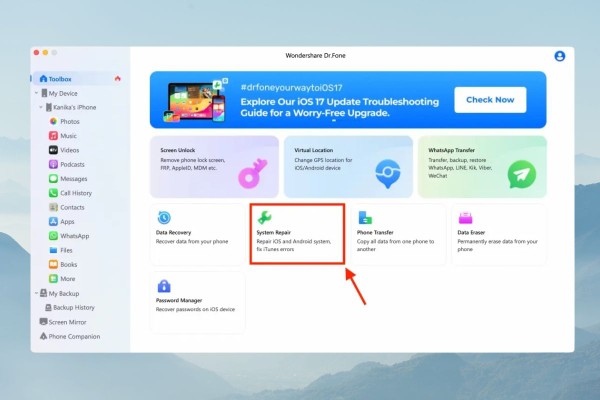
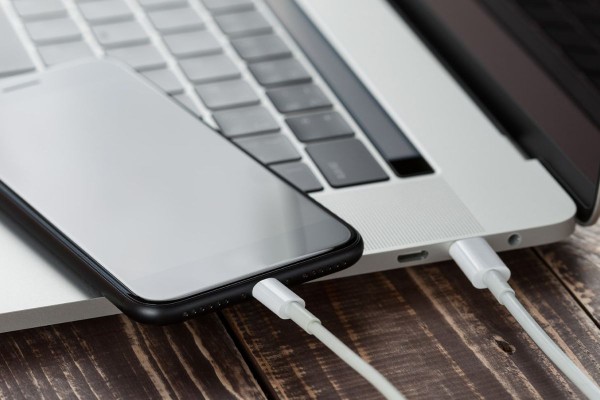
Bước 2: Kết nối iPhone và đưa thiết bị về DFU Mode hoặc Recovery Mode.
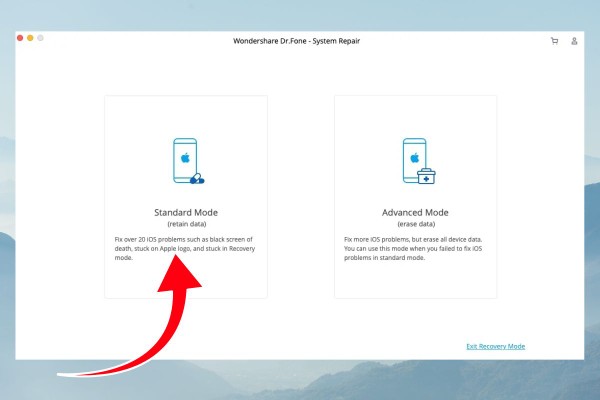
Bước 3: Chọn firmware tương thích, sau đó chọn Standard Mode để sửa lỗi mà không xóa dữ liệu.
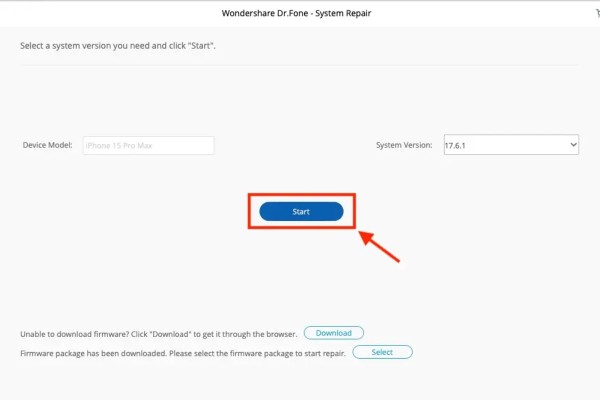
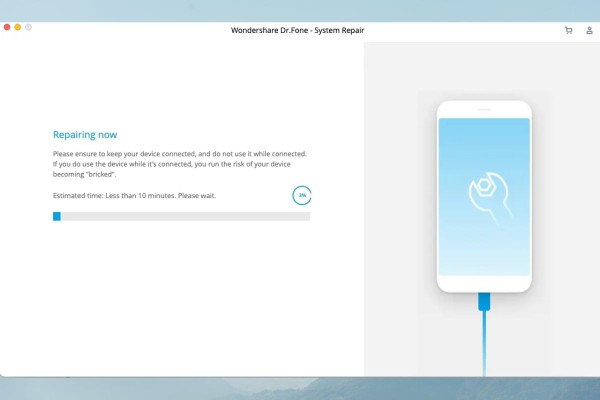
Bước 4: Bấm Start và chờ phần mềm hoàn tất quá trình sửa chữa.
Dr.Fone hỗ trợ cả phục hồi dữ liệu quan trọng như tin nhắn, hình ảnh, danh bạ trong trường hợp bạn cần bảo vệ thông tin.
Chi phí sửa iPhone bị treo táo
Nhiều người thắc mắc iPhone bị treo táo sửa bao nhiêu tiền hay iPhone bị treo táo nhấp nháy sửa bao nhiêu tiền. Thực tế, chi phí tùy thuộc vào nguyên nhân gây lỗi. Nếu chỉ là phần mềm, bạn có thể tự xử lý miễn phí bằng các cách trên. Tuy nhiên, nếu liên quan đến phần cứng, chi phí sửa chữa sẽ khác nhau tùy vào dòng máy và linh kiện bị hỏng, ví dụ như iPhone 7 bị treo táo, iPhone 7 Plus bị treo táo nhấp nháy hay iPhone X bị treo táo nhấp nháy.
Lời khuyên khi gặp iPhone bị treo táo
- Luôn sao lưu dữ liệu định kỳ để tránh mất mát khi gặp sự cố.
- Sử dụng sạc chính hãng và tránh vừa sạc vừa dùng.
- Cập nhật iOS đúng cách và tránh cài ứng dụng không rõ nguồn gốc.
- Nếu không tự tin sửa lỗi phần cứng, hãy mang iPhone đến trung tâm uy tín.
Tình trạng iPhone 11 Pro Max bị treo táo nhấp nháy hay iPhone XS Max bị treo táo nhấp nháy đều có thể được khắc phục nếu bạn áp dụng đúng phương pháp.
Kết luận
Tình trạng iPhone bị treo táo không hiếm gặp và có nhiều nguyên nhân từ phần mềm đến phần cứng. Việc nhận biết dấu hiệu sớm và thực hiện các bước xử lý như khởi động lại, cắm sạc, kết nối máy tính Update iOS, hoặc dùng phần mềm ReiBoot, Dr.Fone sẽ giúp iPhone của bạn trở lại trạng thái bình thường mà không mất dữ liệu.
Để tránh rủi ro, bạn nên lựa chọn iPhone chính hãng tại Viettel Store. Không chỉ được bảo hành, bạn còn yên tâm về chất lượng, hiệu suất và hỗ trợ kỹ thuật tận tâm khi gặp các sự cố như iPhone bị treo táo, iPhone bị treo táo nhấp nháy, hay iPhone bị treo táo không lên nguồn.