
Cách khắc phục lỗi màn hình iPhone bị đen ở viền hiệu quả và an toàn
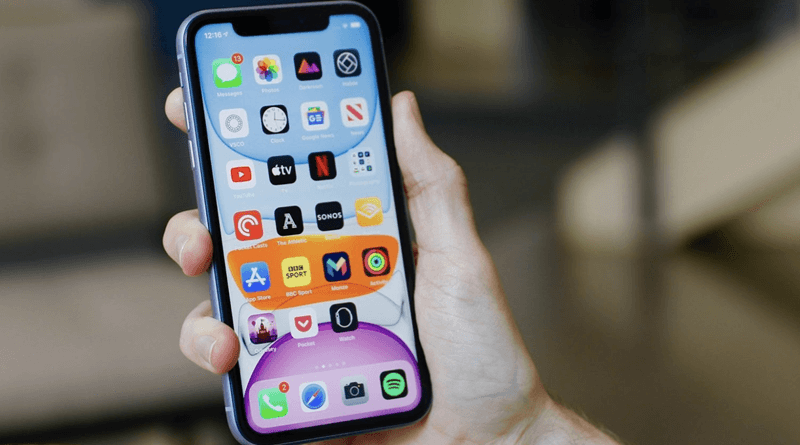
iPhone nổi tiếng với thiết kế tinh tế, hiệu năng mạnh mẽ và màn hình sắc nét. Tuy nhiên, nhiều người dùng gặp tình trạng màn hình iPhone bị đen ở viền, khiến trải nghiệm bị ảnh hưởng và giảm tính thẩm mỹ. Lỗi này có thể do va đập, ngấm nước, hoặc linh kiện xuống cấp. Bài viết dưới đây sẽ giúp bạn hiểu rõ nguyên nhân, cách khắc phục màn hình iPhone bị đen ở viền tại nhà và khi nào cần mang máy đi sửa.
Contents
Giới thiệu về lỗi màn hình iPhone bị đen ở viền
iPhone là dòng điện thoại cao cấp của Apple, được yêu thích bởi thiết kế sang trọng, hiệu năng mạnh mẽ, màn hình sắc nét và khả năng bảo mật tốt. Tuy nhiên, trong quá trình sử dụng, một số người dùng gặp phải tình trạng màn hình iPhone bị đen ở viền, khiến trải nghiệm bị gián đoạn và ảnh hưởng đến thẩm mỹ của thiết bị.
Tình trạng này thường xuất hiện dọc theo cạnh viền hoặc ở các góc màn hình, tạo nên những vùng tối, mờ hoặc viền đen rõ rệt. Mặc dù ban đầu lỗi này có thể không ảnh hưởng nhiều đến thao tác cảm ứng, nhưng nếu để lâu, nó có thể lan rộng và dẫn đến hỏng hoàn toàn màn hình. Vì vậy, việc tìm hiểu nguyên nhân và cách khắc phục sớm là điều rất cần thiết.
Nguyên nhân khiến màn hình iPhone bị đen ở viền
Hiện tượng màn hình iPhone bị đen ở viền có thể bắt nguồn từ nhiều nguyên nhân khác nhau — cả do lỗi phần cứng lẫn phần mềm. Dưới đây là những lý do phổ biến nhất:
2.1. Rơi vỡ hoặc va đập mạnh
Một cú rơi bất ngờ hoặc va chạm với vật cứng có thể làm hỏng lớp hiển thị LCD bên trong, dẫn đến vùng viền màn hình bị đen. Đôi khi, vết nứt không nhìn thấy rõ bên ngoài nhưng đã làm đứt mạch kết nối trong.
2.2. Bị vật sắc nhọn tác động
Nếu màn hình iPhone bị vật nhọn đâm, cấn vào, điểm tiếp xúc đó có thể chết điểm ảnh, tạo nên vùng viền tối hoặc mảng đen lan dần ra xung quanh.
2.3. Nước xâm nhập vào máy
Trường hợp iPhone bị rơi vào nước hoặc ngấm ẩm lâu ngày, các linh kiện bên trong như IC hiển thị hoặc bo mạch chủ có thể bị oxi hóa, gây ra lỗi màn hình iPhone bị đen ở viền và nhiều vấn đề khác như loạn cảm ứng, sọc màn hình.
2.4. Màn hình xuống cấp do sử dụng lâu năm
Sau thời gian dài sử dụng, màn hình OLED hoặc LCD của iPhone có thể bị lão hóa, xuất hiện viền đen nhẹ quanh các mép do điểm ảnh bị “cháy” hoặc giảm độ sáng cục bộ.
2.5. Lỗi IC hiển thị hoặc main
Một số trường hợp lỗi phần cứng như IC hiển thị (Display IC) hoặc mainboard bị hỏng cũng dẫn đến hiện tượng màn hình iPhone bị đen ở viền. Khi đó, chỉ thay màn hình thôi có thể chưa đủ — cần kiểm tra và sửa main để khắc phục triệt để.
Cách khắc phục lỗi màn hình iPhone bị đen ở viền tại nhà
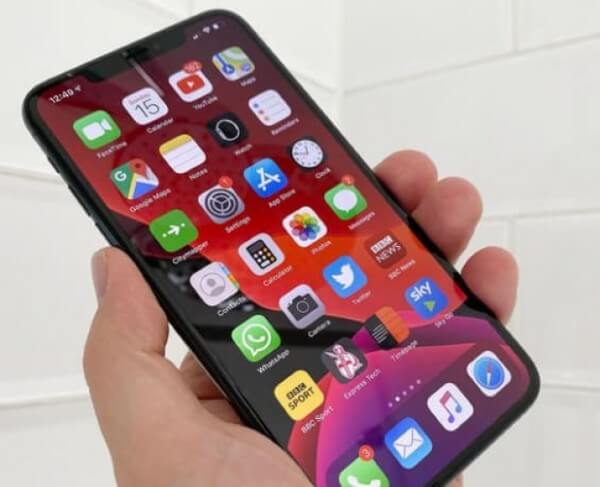
Trước khi mang máy ra trung tâm bảo hành, bạn có thể thử một số cách khắc phục đơn giản dưới đây. Những bước này không yêu cầu kỹ thuật cao nhưng có thể giúp phát hiện xem lỗi xuất phát từ phần mềm hay phần cứng.
3.1. Sạc pin cho iPhone và kiểm tra hoạt động
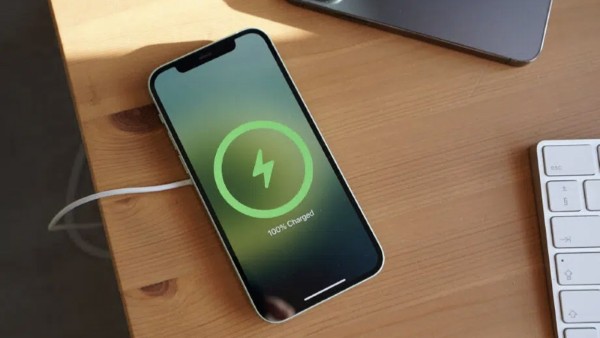
Đôi khi iPhone hết pin hoàn toàn khiến màn hình tối đen, trông giống như bị hư viền. Hãy cắm sạc bằng bộ sạc chính hãng trong khoảng 2 tiếng, sau đó đợi thêm 10 phút cho thiết bị nguội rồi khởi động lại. Nếu màn hình sáng bình thường trở lại, bạn không cần quá lo lắng.
3.2. Khởi động lại thiết bị
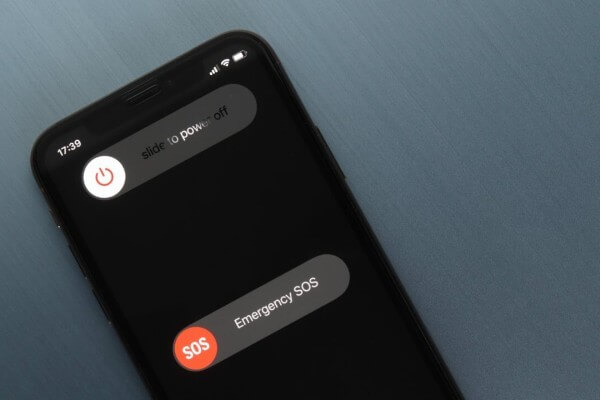
Nếu màn hình iPhone bị đen ở viền nhưng máy vẫn có phản hồi, hãy thử khởi động lại bằng tổ hợp phím:
- iPhone 6S trở xuống: Nhấn giữ đồng thời nút Nguồn + Home trong 10 giây.
- iPhone 7/7 Plus: Nhấn giữ nút Nguồn + Giảm âm lượng cho đến khi thấy logo Apple.
- Từ iPhone X trở lên: Nhấn nhanh nút Tăng âm lượng → Giảm âm lượng → giữ nút Nguồn cho đến khi thấy biểu tượng Apple.
Việc này giúp loại bỏ lỗi phần mềm tạm thời và làm mới hệ thống.
3.3. Restore iPhone bằng Recovery Mode
Nếu khởi động lại không khắc phục được, hãy đưa máy vào chế độ Recovery Mode để khôi phục hệ thống:
Bước 1: Kết nối iPhone với máy tính bằng cáp Lightning.
Bước 2: Mở iTunes (hoặc Finder nếu bạn dùng macOS Catalina trở lên).
Bước 3: Vào Recovery Mode bằng tổ hợp phím tương ứng với dòng máy.
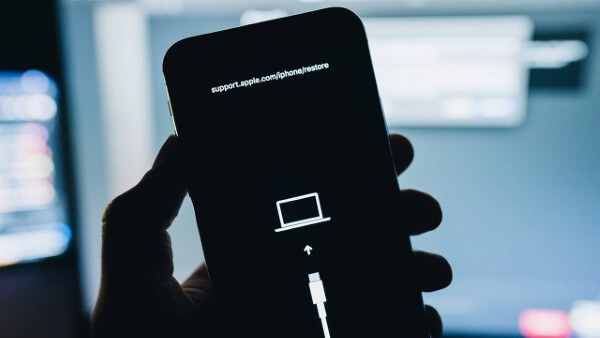
Bước 4: Khi xuất hiện giao diện Recovery trên iTunes, chọn Restore để khôi phục bản sao lưu trước đó.
Phương pháp này đặc biệt hiệu quả nếu lỗi viền đen xuất phát từ xung đột phần mềm hoặc lỗi cập nhật iOS.
3.4. Đóng các ứng dụng đang gây xung đột
Một số ứng dụng không tương thích có thể khiến màn hình hiển thị lỗi, nhất là màn hình iPhone bị đen ở viền hoặc đen một góc. Hãy vuốt từ dưới lên (hoặc nhấn nút Home hai lần với iPhone có nút Home) để mở trình đa nhiệm, sau đó đóng hết các ứng dụng đang chạy.
Nếu sau khi tắt, màn hình hiển thị bình thường trở lại, chứng tỏ nguyên nhân đến từ ứng dụng lỗi. Hãy cập nhật hoặc gỡ bỏ ứng dụng đó để tránh lỗi tái diễn.
3.5. Khôi phục cài đặt gốc
Nếu đã thử mọi cách trên mà lỗi vẫn còn, bạn có thể reset toàn bộ cài đặt iPhone về trạng thái ban đầu. Trước khi thực hiện, hãy sao lưu dữ liệu vào iCloud hoặc máy tính.
Truy cập Cài đặt > Cài đặt chung > Chuyển hoặc đặt lại iPhone > Xóa tất cả nội dung và cài đặt. Chờ iPhone khởi động lại và thiết lập như mới.
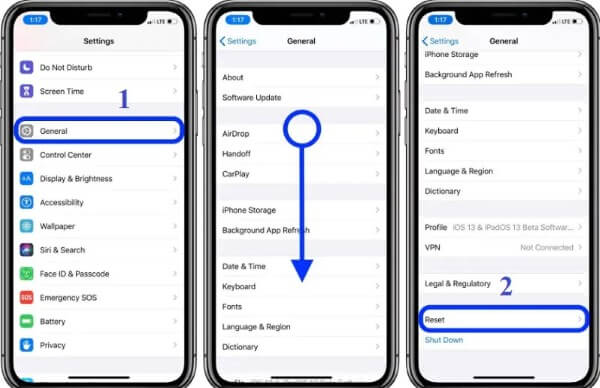
Cách này có thể loại bỏ hoàn toàn lỗi phần mềm khiến màn hình iPhone bị đen ở viền.
Khi nào cần mang iPhone đi sửa chữa?
Nếu bạn đã thực hiện tất cả các bước trên nhưng tình trạng vẫn không cải thiện, rất có thể lỗi đến từ phần cứng. Khi đó, bạn nên mang thiết bị đến trung tâm sửa chữa uy tín. Dưới đây là những dấu hiệu cần lưu ý:
- Màn hình vẫn đen dù iPhone phát ra âm thanh thông báo hoặc rung.
- Xuất hiện viền đen quanh màn hình iPhone và lan dần theo thời gian.
- Cảm ứng bị đơ hoặc không phản hồi ở vùng có viền đen.
- Máy bị rơi, va chạm mạnh hoặc tiếp xúc nước trước khi lỗi xuất hiện.
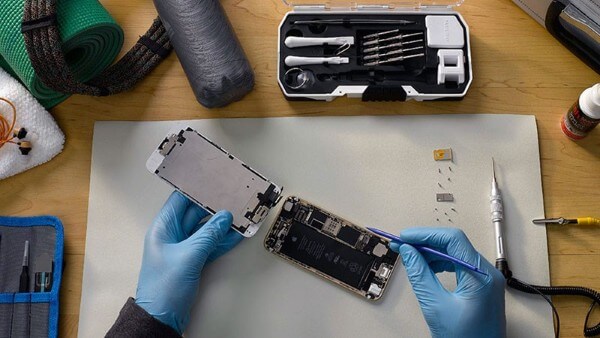
Trong những trường hợp này, kỹ thuật viên sẽ kiểm tra kỹ để xác định cần thay màn hình, IC hiển thị hay chỉ vệ sinh, xử lý bo mạch.
Lưu ý quan trọng khi xử lý lỗi màn hình iPhone bị đen ở viền
- Sử dụng linh kiện chính hãng: Nếu cần thay màn hình, hãy chọn màn hình chính hãng hoặc màn hình zin bóc máy để đảm bảo độ tương thích và màu sắc hiển thị chuẩn.
- Tránh tự tháo máy: Việc tự tháo máy khi không có kinh nghiệm có thể khiến lỗi nghiêm trọng hơn hoặc ảnh hưởng đến pin và bo mạch chủ.
- Bảo vệ thiết bị bằng ốp và kính cường lực: Đây là cách đơn giản để hạn chế các tác động vật lý khiến màn hình iPhone bị đen ở viền.
- Tránh dùng sạc kém chất lượng: Nguồn điện không ổn định có thể khiến IC hiển thị hoạt động quá tải, gây lỗi hiển thị.
Tổng kết
Tình trạng màn hình iPhone bị đen ở viền tuy phổ biến nhưng hoàn toàn có thể khắc phục nếu người dùng nhận biết sớm và xử lý đúng cách. Trong nhiều trường hợp, lỗi chỉ đến từ phần mềm và có thể tự khắc phục tại nhà bằng những bước cơ bản. Tuy nhiên, nếu nguyên nhân đến từ phần cứng, bạn nên mang máy đến trung tâm bảo hành hoặc cửa hàng uy tín để được kiểm tra và sửa chữa đúng kỹ thuật.
Nếu bạn đang cần thiết bị Apple chính hãng, phụ kiện sạc cáp an toàn hoặc màn hình iPhone thay thế chất lượng cao, hãy đến ngay Viettel Store – hệ thống phân phối sản phẩm Apple chính hãng tại Việt Nam. Viettel Store cam kết sản phẩm chuẩn Apple, giá tốt, bảo hành toàn quốc và đội ngũ kỹ thuật viên tận tâm, giúp bạn an tâm trong mọi trải nghiệm sử dụng iPhone.