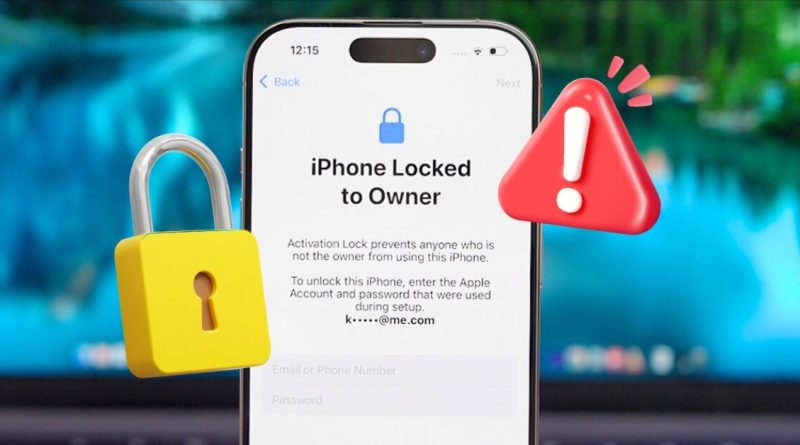
Hướng dẫn mở khóa iCloud bằng IMEI nhanh chóng, an toàn tại nhà
iPhone bị khóa iCloud là tình trạng khiến nhiều người dùng “đứng hình” khi không thể truy cập và sử dụng thiết bị bình thường. Vậy làm sao để xử lý nhanh chóng mà vẫn đảm bảo an toàn? Bài viết dưới đây sẽ giúp bạn hiểu rõ nguyên nhân và hướng dẫn mở khóa iCloud bằng IMEI chi tiết, dễ thực hiện ngay tại nhà.
Contents
- 1 Khái niệm iPhone bị khóa iCloud là gì?
- 2 Những nguyên nhân phổ biến khiến điện thoại bị khóa iCloud
- 3 IMEI là gì? Cách kiểm tra IMEI trên iPhone
- 4 Hướng dẫn mở khóa iCloud bằng IMEI tại nhà nhanh gọn, an toàn
- 5 Một số lưu ý khi mở khóa iCloud bằng IMEI
- 6 Có nên sử dụng phương pháp mở khóa iCloud bằng IMEI không?
- 7 Tạm kết
Khái niệm iPhone bị khóa iCloud là gì?
iPhone bị khóa iCloud là tình trạng thiết bị yêu cầu đăng nhập tài khoản Apple ID đã từng sử dụng trước đó để kích hoạt lại máy. Đây là cơ chế bảo mật được Apple phát triển nhằm bảo vệ dữ liệu người dùng.
iCloud là một dịch vụ lưu trữ đám mây giúp đồng bộ dữ liệu giữa các thiết bị như hình ảnh, danh bạ, email và tài liệu. Khi bạn đăng nhập iCloud, mọi dữ liệu sẽ được lưu trữ và cập nhật liên tục, giúp việc sử dụng trở nên thuận tiện hơn.
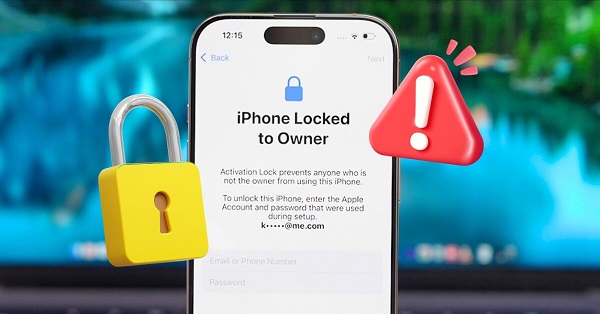
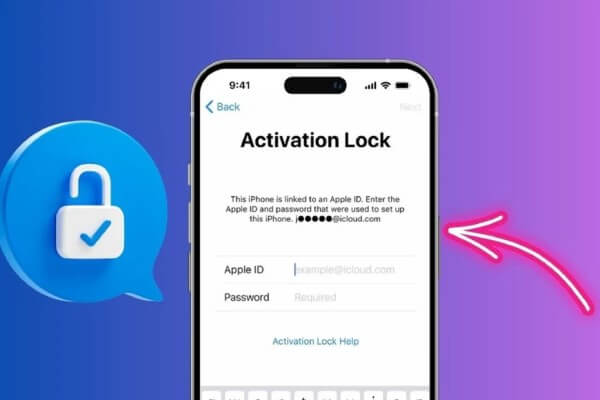
Tuy nhiên, kể từ iOS 7, Apple đã tích hợp thêm tính năng Activation Lock trong Find My iPhone. Khi bật tính năng này, nếu thiết bị bị reset hoặc khôi phục cài đặt gốc, hệ thống sẽ yêu cầu đăng nhập lại Apple ID đã liên kết trước đó. Nếu không có thông tin này, iPhone sẽ bị khóa iCloud.
Điều này đồng nghĩa với việc:
- Bạn không thể sử dụng thiết bị
- Không thể tải ứng dụng
- Không truy cập được App Store hoặc iCloud
Chính vì vậy, nhiều người tìm đến hướng dẫn mở khóa iCloud bằng IMEI như một giải pháp nhanh chóng để khôi phục quyền sử dụng thiết bị.
Những nguyên nhân phổ biến khiến điện thoại bị khóa iCloud
Hiểu rõ nguyên nhân sẽ giúp bạn tránh gặp lại tình trạng này trong tương lai. Dưới đây là những lý do thường gặp nhất:
Quên mật khẩu Apple ID
Sau thời gian dài không sử dụng, nhiều người không còn nhớ mật khẩu iCloud hoặc không truy cập được email đăng ký.
Nhập sai mật khẩu nhiều lần
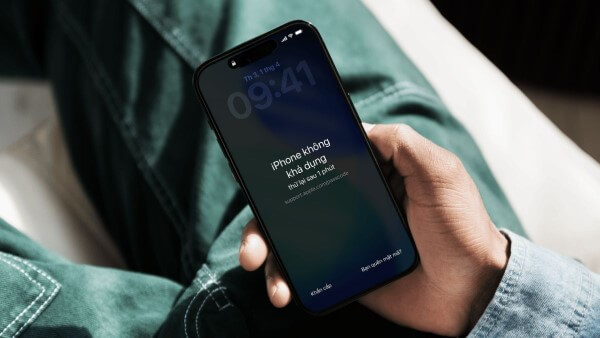
Việc nhập sai mật khẩu liên tục khiến tài khoản bị khóa tạm thời để đảm bảo an toàn.
Mua iPhone cũ chưa đăng xuất iCloud
Đây là trường hợp rất phổ biến. Người bán không đăng xuất tài khoản trước khi giao máy khiến người mua không thể kích hoạt.
Restore thiết bị khi không nhớ tài khoản
Nhiều người khôi phục cài đặt gốc để sửa lỗi nhưng quên mất Apple ID đã đăng nhập trước đó.
Tài khoản bị khóa do bảo mật
Apple có thể tạm khóa tài khoản nếu phát hiện dấu hiệu đăng nhập bất thường.
Khi gặp các trường hợp trên, giải pháp được nhiều người lựa chọn là tìm hướng dẫn mở khóa iCloud bằng IMEI để xử lý nhanh chóng.
IMEI là gì? Cách kiểm tra IMEI trên iPhone
IMEI (International Mobile Equipment Identity) là mã nhận dạng thiết bị di động quốc tế, gồm 15 chữ số duy nhất cho mỗi điện thoại. Mã này giúp:
- Kiểm tra nguồn gốc thiết bị
- Xác minh tình trạng bảo hành
- Kiểm tra trạng thái iCloud
Trước khi thực hiện hướng dẫn mở khóa iCloud bằng IMEI, bạn cần biết cách lấy mã IMEI.
Cách 1: Dùng cú pháp *#06#
Bước 1: Mở ứng dụng gọi điện
Bước 2: Nhập *#06#
Bước 3: Nhấn gọi
Bước 4: Màn hình sẽ hiển thị IMEI ngay lập tức
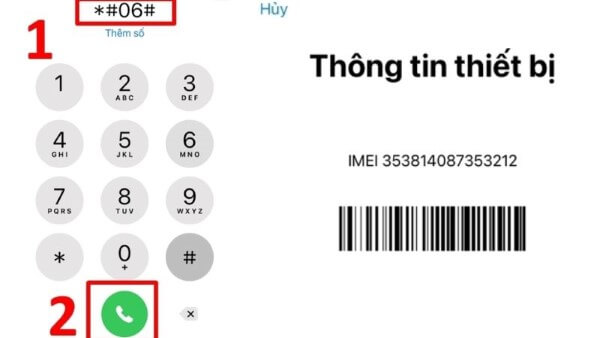
Cách 2: Xem trong cài đặt
Bước 1: Vào Cài đặt
Bước 2: Chọn Cài đặt chung
Bước 3: Nhấn vào mục Giới thiệu
Bước 4: Kéo xuống để xem mã IMEI
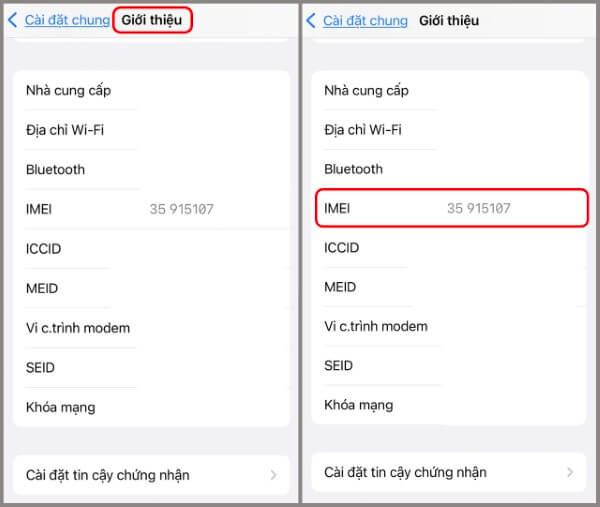
Đây là bước quan trọng để bạn tiếp tục thực hiện các thao tác trong hướng dẫn mở khóa iCloud bằng IMEI.
Hướng dẫn mở khóa iCloud bằng IMEI tại nhà nhanh gọn, an toàn
Dưới đây là các bước chi tiết giúp bạn thực hiện hướng dẫn mở khóa iCloud bằng IMEI một cách đầy đủ và chính xác:
Bước 1: Truy cập website hỗ trợ mở khóa iCloud
Bạn cần tìm một website cung cấp dịch vụ mở khóa iCloud uy tín.
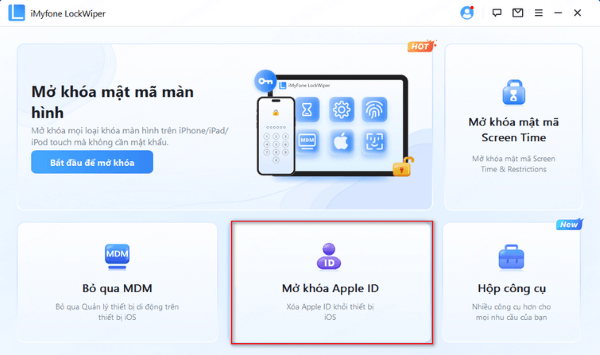
Khi truy cập:
- Chọn đúng dòng iPhone
- Nhập chính xác mã IMEI
- Nhấn tiếp tục hoặc thêm vào giỏ hàng
Lưu ý: Nên kiểm tra đánh giá dịch vụ trước khi sử dụng để tránh rủi ro.
Bước 2: Nhập thông tin liên hệ
Sau khi nhập IMEI:
- Điền email chính xác
- Kiểm tra lại thông tin
- Xác nhận để tiếp tục
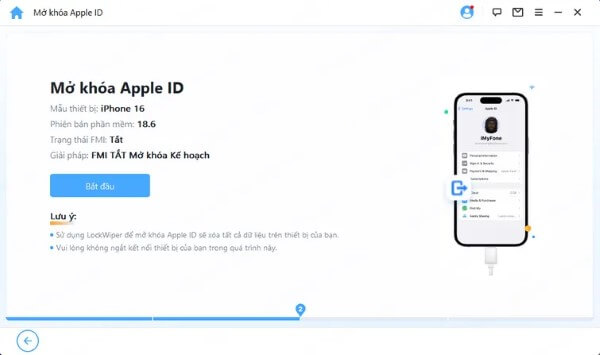
Email sẽ được dùng để thông báo tiến trình xử lý.
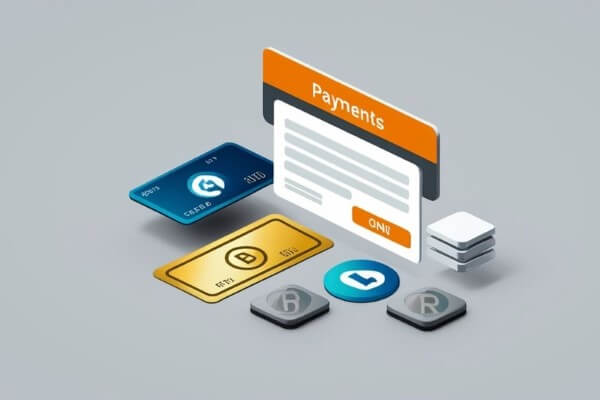
Bước 3: Chọn phương thức thanh toán
Ở bước này, bạn cần:
- Chọn hình thức thanh toán phù hợp (thẻ ngân hàng, ví điện tử, PayPal)
- Kiểm tra chi phí dịch vụ
- Xem chính sách hoàn tiền
Việc đọc kỹ điều khoản giúp bạn tránh mất tiền oan.
Bước 4: Chờ xác nhận và mở khóa
Sau khi thanh toán:
- Bạn sẽ nhận email xác nhận
- Thời gian xử lý từ vài giờ đến vài ngày
- Khi hoàn tất, khởi động lại iPhone
- Đăng nhập tài khoản iCloud mới
Hoàn thành bước này, bạn đã thực hiện xong hướng dẫn mở khóa iCloud bằng IMEI và có thể sử dụng thiết bị bình thường.
Một số lưu ý khi mở khóa iCloud bằng IMEI
Để đảm bảo an toàn, bạn nên chú ý:
- Chỉ sử dụng dịch vụ uy tín
- Không cung cấp thông tin cá nhân nhạy cảm
- Kiểm tra kỹ IMEI trước khi gửi
- Tránh các dịch vụ giá quá rẻ bất thường
Ngoài ra, phương pháp này không phải lúc nào cũng thành công 100%, tùy thuộc vào tình trạng thiết bị và chính sách của Apple.
Có nên sử dụng phương pháp mở khóa iCloud bằng IMEI không?
Câu trả lời là CÓ, nhưng cần cân nhắc kỹ:
- Phù hợp với người mua máy cũ
- Giải pháp nhanh chóng tại nhà
- Không cần tháo máy
Tuy nhiên, bạn nên ưu tiên:
- Liên hệ chủ cũ để lấy tài khoản
- Khôi phục mật khẩu Apple ID
Chỉ nên áp dụng hướng dẫn mở khóa iCloud bằng IMEI khi không còn cách nào khác.
Tạm kết
Bài viết đã giúp bạn hiểu rõ iPhone bị khóa iCloud là gì, nguyên nhân thường gặp và cách thực hiện hướng dẫn mở khóa iCloud bằng IMEI chi tiết, đầy đủ từng bước. Nếu thực hiện đúng quy trình và lựa chọn dịch vụ đáng tin cậy, bạn hoàn toàn có thể khôi phục quyền sử dụng thiết bị một cách an toàn.
Nếu bạn đang có nhu cầu mua điện thoại iPhone hoặc laptop chính hãng, hãy ghé ngay Viettel Store để được tư vấn sản phẩm chất lượng, giá tốt cùng nhiều ưu đãi hấp dẫn.
Xem thêm: